
TL;DR
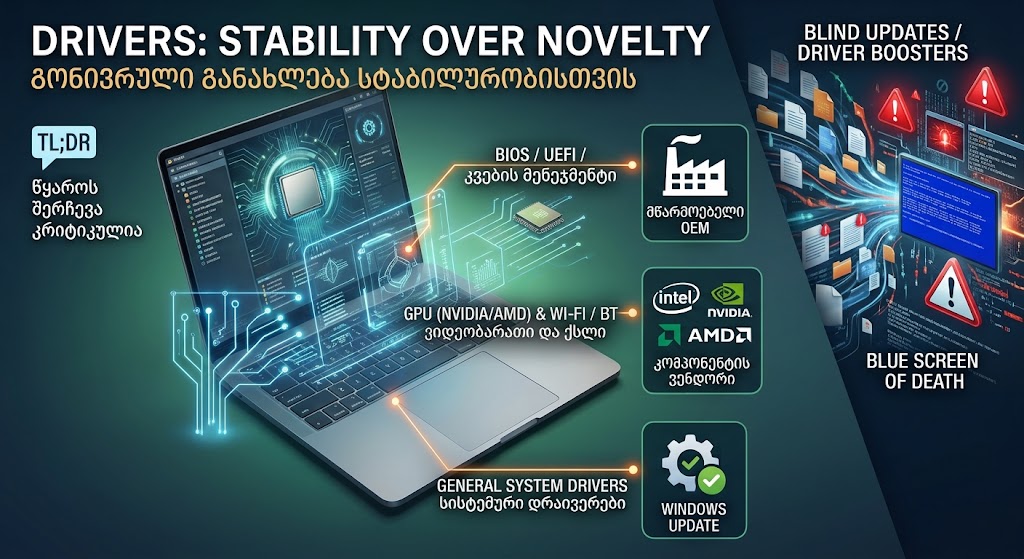
უახლესი დრაივერების ბრმად დაყენება არ უზრუნველყოფს სისტემის 100%-იან ოპტიმალურ მუშაობას. თუ თქვენი მიზანი სისტემის სტაბილურობაა და არა ე.წ. “Driver Booster mentality”, დრაივერის წყარო კომპონენტის კლასის მიხედვით უნდა შეარჩიოთ. BIOS და Power Management — ყოველთვის მოიძიეთ OEM-თან (ლეპტოპის/დედაბარათის მწარმოებელთან). GPU და ქსელის მოწყობილობები (Wi-Fi/LAN/Bluetooth) — კომპონენტის ვენდორთან (Intel/NVIDIA/AMD), ხოლო დანარჩენი — Windows Update-ში.
შესავალი
მომხმარებლებში დრაივერებთან დაკავშირებით ერთი სახიფათო მითი არსებობს: „რაც უფრო ახალია დრაივერი — მით უკეთესია“.
ზოგჯერ ეს მართლაც ასეა. მაგალითად, ახალმა Wi-Fi დრაივერმა შეიძლება კავშირის გაწყვეტის პრობლემა აღმოფხვრას, ახალმა ვიდეოდრაივერმა პროგრამებთან თავსებადობა გააუმჯობესოს, Bluetooth დრაივერმა კი ყურსასმენთან დაკავშირებული ხარვეზები მოაგვაროს. თუმცა, თუ პრინციპს — „დავინახე უფრო ახალი დრაივერ, სასწრაფოდ ვაახლებ“ — ბრმად მივყვებით, საპირისპირო შედეგს მივიღებთ: დავაზიანებთ ლეპტოპის კვების მენეჯმენტს (power management), თერმულ პროფილებს, აუდიოს, ან სრულიად არასტაბილურ სისტემას მივიღებთ.
მთავარი პრინციპი: დრაივერი უნდა შეირჩეს არა მხოლოდ მისი ვერსიის, არამედ იმის მიხედვით, თუ ვინ არის პასუხისმგებელი კონკრეტულ კომპონენტზე (Microsoft, კომპონენტის ვენდორი თუ კომპიუტერის უშუალო მწარმოებელი – OEM).
პრაქტიკული ქეისი: Acer Nitro AN515-57
განვიხილოთ რეალური ლეპტოპი
Intel Core i7-11800H
Intel UHD Graphics
NVIDIA GeForce RTX 3050 Ti Laptop
Killer Wi-Fi 6 AX1650i
Intel Bluetooth
Killer Ethernet
Windows 11
2026 წლისთვის ეს ლეპტოპი უკვე აღარაა ახალი. Acer-მა შეწყვიტა მისი აქტიური პროგრამული განახლება. Acer Care Center გვატყობინებდა, რომ განახლებები არ იყო. Windows Update-იც არ გვთავაზობდა ახალ დრაივერებს.
თუმცა შემოწმებამ აჩვენა (netsh wlan show drivers):
Wi-Fi:
Killer Wi-Fi 6 AX1650i
Driver version: 22.40.0.7
Driver date: 03/03/2021
Bluetooth:
Intel Wireless Bluetooth
ვერსია: 22.40.0.2
თარიღი: 16/02/2021
Intel Graphics:
Intel UHD Graphics
ვერსია: 30.0.100.9864
თარიღი: 20/08/2021
ანუ, 2026 წელს ზოგიერთი საკვანძო დრაივერი 2021 წლის ვერსიებზე რჩებოდა, თუმცა Windows და Acer სისტემას აქტუალურად მიიჩნევდნენ. უშუალოდ Intel-ის საიტიდან შემოწმების შემდეგ, დაყენდა უახლესი ვერსიები:
Killer Wi-Fi: 24.60.0.3
Intel Bluetooth: 24.40.11.1
Intel UHD Graphics: 32.0.101.7088
NVIDIA-ც უშუალოდ NVIDIA-ს GeForce Experience გავლით განახლდა. ამასთან, სპეციალურად არ განვაახლე დანარჩენი დრაივერები მხოლოდ იმიტომ, რომ მათ ვერსიებს ძველი თარიღები ქონდა.
სისტემაში დარჩა უძველი OEM-დრაივერები: Intel Dynamic Tuning, Serial IO, Smart Sound, Management Engine და Realtek Audio. სწორედ ამაში მდგომარეობს მთავარი განსხვავება სისტემის გონივრულად მომსახურებასა და „Driver Booster-ის მენტალიტეტს“ შორის.
Intel Driver & Support Assistant (Intel DSA)
Intel Driver & Support Assistant (Intel DSA) არის Intel-ის უტილიტა, რომელიც სისტემაში პოულობს მხოლოდ Intel-ის Hardware ID-ებს და გვთავაზობს Intel-ის generic დრაივერებს. მისი გამოყენება გამართლებულია ქსელის კომპონენტებისთვის, ინტეგრირებული ვიდეოარკატებითვის (მაგ. Intel Wi-Fi, Bluetooth, iGPU), განსაკუთრებით მაშინ, როცა OEM-მა მოდელის მხარდაჭერა უკვე დაასრულა (End of Life) და Windows Update-იც დუმს. მნიშვნელოვანია, გაითვალისწინოთ: DSA არ ითვალისწინებს ლეპტოპის შიდა არქიტექტურას. შესაბამისად, თუ OEM-ის უტილიტა (მაგ. Lenovo Vantage) და Intel DSA სხვადასხვა ვერსიებს გვთავაზობენ ისეთი სპეციფიკური კომპონენტებისთვის, როგორიცაა Dynamic Tuning, პრიორიტეტი ყოველთვის OEM-ს ენიჭება — DSA-მ არ იცის თქვენი სისტემის power budget და thermal limit-ები, ის უბრალოდ “ხედავს” ჩიპს და გთავაზობთ Generic დრაივერს.
რატომ არ აყენებს Windows Update უახლეს დრაივერებს?
Windows Update-ის მთავარი ამოცანა ყველაზე ახალი დრაივერის მოძებნა არ არის. ალგორითმი ყველაზე “უსაფრთხო” ვერსიას ირჩევს “Driver Ranking” (დრაივერების რანჟირების) მიხედვით. ამ ალგორითმში გათვალისწინებულია მოწყობილობის Hardware ID, დრაივერის კატეგორია, თარიღი და ვერსია.
შესაბამისად, სტატუსი “You’re up to date” არ ნიშნავს იმას, რომ Intel-ს, NVIDIA-ს ან AMD-ს დრაივერის უფრო ახალი ვერსია არ აქვს. ეს ნიშნავს მხოლოდ იმას, რომ Windows Update ამ კონკრეტული აპარატურისთვის (Hardware) სხვა პაკეტის შეთავაზებას ამ ეტაპზე საჭიროდ არ მიიჩნევს.
იგივე ეხება Device Manager-საც. თუ გგონიათ, რომ ღილაკი *Search automatically for drivers* დრაივერებს მთელ ინტერნეტში ეძებს, ცდებით. ის მხოლოდ ლოკალურ ქეშსა და Windows Update-ის ბაზაში მუშაობს.
დრაივერების წყაროების მატრიცა
| კომპონენტი | წყარო | კომენტარი |
|---|---|---|
| BIOS / UEFI | OEM (მწარმოებელი) | მხოლოდ კონკრეტული მოდელისთვის! |
| EC / Firmware | OEM | მხოლოდ კონკრეტული მოდელისთვის! |
| Intel Dynamic Tuning (DPTF) | OEM | მართავს power/thermal პოლიტიკას |
| Intel MEI | OEM / Motherboard Vendor | OEM |
| Chipset INF | OEM / Intel | ნუ მიაქცევთ ყურადღებას ძველ თარიღებს. განაახლეთ OEM-სგან |
| NVIDIA / AMD GPU | NVIDIA App / AMD Software | ოფიციალური საიტიდან |
| Intel iGPU (Laptop) | ჯერ OEM, შემდეგ Intel DSA | ლეპტოპებზე OEM-ს შეიძლება თავისი ქასთომიზაცია ქონდეს |
| LAN/Wi-Fi / Bluetooth | Intel (DSA ან ოფიციალური პაკეტი) | |
| Audio (Realtek) | OEM | ხშირად მიბმულია Dolby/DTS/Nahimic-ზე |
| Windows System Drivers | Windows Update |
გამონაკლისები და რისკები
BIOS
BIOS-ისთვის მკაცრი წესი მოქმედებს: არასდროს მოძებნოთ ინტერნეტში ზოგადად „latest BIOS for Intel HM570“. BIOS ყოველთვის კონკრეტული დედაპლატისთვის იწერება. ზუსტი მოდელისა და ვერსიის დასადგენად გამოიყენეთ msinfo32 ან PowerShell:
Get-CimInstance Win32_ComputerSystem | Select-Object Manufacturer, Model
Get-CimInstance Win32_BIOS | Select-Object SMBIOSBIOSVersion, ReleaseDate
Intel Dynamic Tuning (DTT)
ეს იმის კლასიკური მაგალითია, როცა წესი „Intel-ის პროდუქტია — ვიწერთ Intel-ს საიტიდან“ არ მუშაობს. DTT აკონტროლებს, თუ როდის უნდა მოიმატოს ქულერების ბრუნვამ, როგორ გადანაწილდეს ენერგია და როდის მოხდეს CPU-ს თროტლინგი (throttling). ამ პარამეტრებს უშუალოდ OEM აკონფიგურირებს.
ნუ შეგაშინებთ 1968 წლის დრაივერი
თუ სისტემის აუდიტისას წააწყდებით ჩანაწერს: `Intel SMBus | Driver Date: 18/07/1968`, ნუ შეშინდებით თქვენი დრაივერები არაა კომუნისტების დროინდელი. ეს რეალურად Intel-ის დაარსების თარიღია. კომპანია მას გამიზნულად იყენებს Chipset Device Software/INF ჩანაწერებისთვის, რათა ამ პაკეტებს რანჟირებაში დაბალი პრიორიტეტი მიენიჭოთ და განახლების სისტემამ მათ ყურადღება არ მიაქციოს. იგივე ეხება Microsoft-ის 2006 წლის დრაივერებს (მაგ. Bluetooth Enumerator) — ეს ოვერჰედის თავიდან აცილების მექანიზმია და არა პრობლემა.
დრაივერების აუდიტი (PowerShell)
დრაივერების სწრაფი აუდიტისთვის გამოიყენეთ შემდეგი ბრძანებები (CMD/PowerShell გაძლევთ იმ კონტროლს, რასაც გრაფიკული ინტერფეისი მალავს):
საკვანძო მესამე მხარის (third-party) კომპონენტებისთვის:
Get-CimInstance Win32_PnPSignedDriver |
Where-Object { $_.DeviceName -match “Intel|NVIDIA|Killer|Realtek|AMD|MediaTek|NVMe|Audio|Ethernet|Bluetooth|Wi-Fi|Graphics|Management Engine|Serial IO” } |
Select-Object DeviceName, DeviceClass, DriverVersion, DriverDate, Manufacturer |
Sort-Object DriverDate
ვიდეობარათებისთვის:
Get-CimInstance Win32_PnPSignedDriver |
Where-Object {$_.DeviceClass -eq “DISPLAY”} |
Select-Object DeviceName, DriverVersion, DriverDate, Manufacturer
Wi-Fi და Miracast მხარდაჭერის შესამოწმებლად:
netsh wlan show drivers
დასკვნა
თუ მოწყობილობა ნორმალურად მუშაობს და ახალი დრაივერი არ ასწორებს კონკრეტულ ბაგს, არ ხურავს მოწყვლადობას ან არ ამატებს კრიტიკულად აუცილებელ ფუნქციას — კარგად დაფიქრდით, რატომ აახლებთ მას და განახლების მექანიზმი უნდა გამოიყენოთ განახლებისთვის. INTEL DSA ინტელის დრაივერების განახლების კარგი გზაა EOL კომპიუტერებისთვის. სტატუსი No updates found ნიშნავს, რომ განახლების მოცემული მექანიზმი არ შეიცავს დრაივერების უფრო ახალ ვერსიას, ან განახლებას მიზანშეწონილად არ თვლის. განახლებას. პროფესიონალური მიდგომა არა მაქსიმალურად ახალი, არამედ მაქსიმალურად შესაბამისი ვერსიების დაყენებაა.




Leave A Comment