
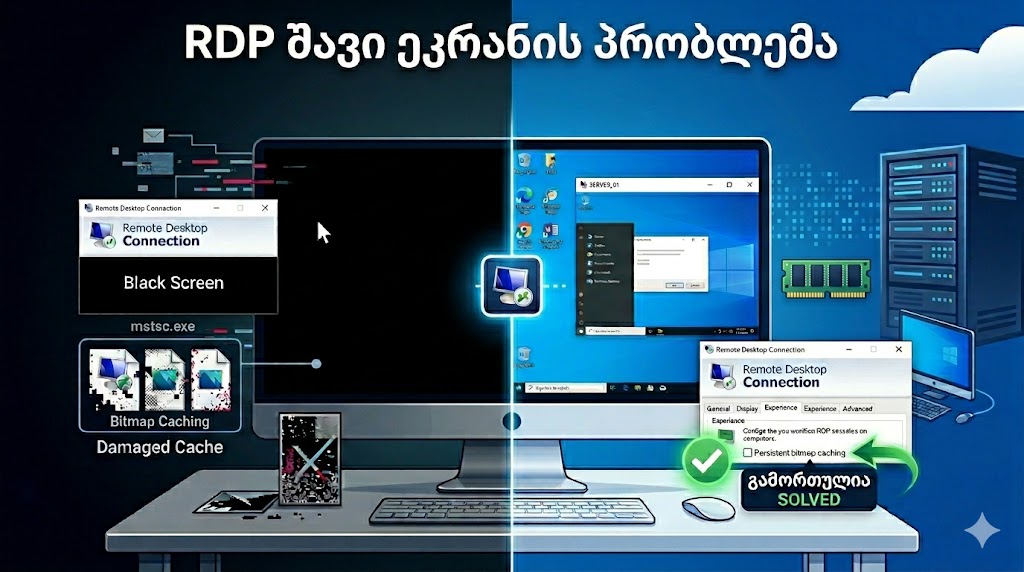
RDP შავი ეკრანის პრობლემა
TL;DR: RDP-ით (Remote Desktop Protocol) დაკავშირებისას მიღებული შავი ეკრანი ყველაზე ხშირად კლიენტის მხარეს დაზიანებული Bitmap Cache-ის ბრალია. გამოსავალი — ქეშის გათიშვა კლიენტის პარამეტრებში ან ფაილების ხელით გასუფთავება.
პრობლემა: შავი ეკრანი
შედიხართ დაშორებულ ჰოსტზე RDP-თი, ავტორიზაციას წარმატებით გადიხართ, სესია იხსნება, მაგრამ Desktop-ის ნაცვლად გხვდებათ აბსოლუტურად შავი ეკრანი, რომელზეც, საუკეთესო შემთხვევაში, მხოლოდ ობოლი მაუსის კურსორი მოძრაობს.
მექანიზმი – როგორ მუშაობს RDP-ს Bitmap Caching?
RDP პროტოკოლის ერთ-ერთი მთავარი ამოცანა ქსელის რესურსების (bandwidth) დაზოგვაა. ამისთვის კლიენტი (თქვენი კომპიუტერი, საიდანაც უკავშირდებით) იყენებს ტექნოლოგიას — Persistent Bitmap Caching.
მარტივად რომ ვთქვათ: სტატიკური გრაფიკული ელემენტები (ფონები, ხატულები, ღილაკები) ინახება კლიენტის ლოკალურ დისკზე (.bmc ფაილების სახით). თუ სერვერზე იხსნება ფანჯარა, რომლის ელემენტებიც უკვე ნაცნობია, სერვერი არ აგზავნის სურათს თავიდან — ის უბრალოდ ეუბნება კლიენტს: “აიღე X სურათი შენი ქეშიდან და დახატე Y კოორდინატებზე”.
პრობლემის გამოწვევა
პრობლემა იწყება მაშინ, როდესაც ქეში ფაილები ზიანდება. ეს ხდება:
- კავშირის მოულოდნელი გაწყვეტისას (network drop/packet loss)
- კლიენტის მყარ დისკზე ადგილის უეცარი ამოწურვისას
- RDP კლიენტის (mstsc.exe) არაკორექტული დახურვისას
შედეგად, კლიენტი ცდილობს დახატოს ეკრანი დაზიანებული ფაილიდან. პროცესი იჭედება — ვიღებთ შავ ფონს.
შენიშვნა: შავი ეკრანი ასევე შეიძლება გამოწვეული იყოს სერვერის მხარეს GPU დრაივერის ან rdpclip.exe პროცესის გაჭედვით, თუმცა დიაგნოსტიკას ყოველთვის კლიენტის ქეშით ვიწყებთ.
გამოსავალი სწრაფი კავშირისას: ლოკალური ქეშის გვერდის ავლა
Remote Desktop-ს ავუკრძალოთ დაზიანებული ქეშის გამოყენება.
ვარიანტი 1: GUI (სწრაფი ფიქსი)
- დახურეთ RDP-ის ყველა აქტიური სესია.
- გახსენით RDP კლიენტი (
mstsc.exe). - დააჭირეთ Show Options.
- გადადით Experience tab-ზე.
- მოხსენით მონიშვნა ოფციას:
Persistent bitmap caching. - დაუკავშირდით სერვერს.

მნიშვნელოვანია: RDP კლიენტი აღარ მიმართავს დისკზე არსებულ ქეშის ფაიელბს. კლიენტი გრაფიკას მიიღებს პირდაპირ სერვერიდან და შეინახავს მხოლოდ ოპერატიულ მეხსიერებაში. ნელ ქსელებში შესაძლოა შეამჩნიოთ გაჭედვები.
ვარიანტი 2: CMD / Powershell (ფუნდამენტური გაწმენდა)
თუ გსურთ ქეშირების ფუნქცია დაიტოვოთ, მაგრამ დაზიანებული ფაილები მოიშოროთ, უნდა გაასუფთავოთ RDP cache დირექტორია.
გახსენით CMD და გაუშვით:
del /s /q "%localappdata%\Microsoft\Terminal Server Client\Cache\*"

ამის შემდეგ შეგიძლიათ დაუკავშირდეთ სერვერს სტანდარტული პარამეტრებით. კლიენტი თავიდან შექმნის ქეშს ჯანსაღ ფაილებს.
დასკვნის მაგიერ:
თუ სესია ვიზუალურად იჭედება, პირველ რიგში გამორიცხეთ კლიენტის ქეშის პრობლემა, სანამ სერვერზე სერვისების რესტარტს ან დრაივერების განახლებას დაიწყებთ.




Leave A Comment